

在现代远程办公和团队协作中,视频会议成为不可或缺的沟通方式。而Skype作为一款广泛使用的会议软件,以其稳定的连接和丰富的功能,深受用户喜爱。尤其是在会议中进行屏幕演示时,加入标注功能,不仅可以直观地突出重点,还能显著提升会议的效率和效果。

许多用户在使用Skype时,可能会觉得屏幕标注功能操作不够直观或不够熟练,今天我们就来系统介绍这一功能的使用方法和技巧。
开启Skype会议中的屏幕共享。操作步骤如下:登录Skype,进入你要主持或参与的会议,点击“共享屏幕”按钮。此时,系统会弹出窗口,显示你可以共享的屏幕或者应用窗口。选择你需要演示的内容后,点击“共享”。屏幕内容即会显示在所有会议参与者的窗口中,这是进行实时讲解的基础。
一旦屏幕共享开始,与会者看到演示内容后,你可以开始使用标注工具。如何操作呢?通常,有两种情况:一是在桌面上直接使用系统自带或第三方的标注软件;二是在Skype内部使用内置的标注功能。值得一提的是,Skype自带的标注工具其实只在某些版本或特定条件下支持,或者需要通过协作工具进行。
在部分Skype版本中,进行标注的方式是:当你共享屏幕后,右键点击屏幕,或在屏幕边缘出现的菜单中选择“标记”或“注释”。如果你的版本不直接支持此功能,可以考虑借助第三方软件,比如“EpicPen”或“ZoomIt”等,这些软件可以在任何应用之上进行实时标注,操作流畅且易于掌握。
使用第三方标注软件的操作步骤通常包括:下载并安装软件,然后在共享屏幕前,将软件的标注工具激活。一旦画面开始共享,使用软件中的画笔、箭头、涂鸦等工具,对屏幕内容进行标记。你可以用颜色区分不同的重点,用箭头指向特定位置,甚至做实时注释。这种方式灵活性很强,适用于各种场景。

若你希望在Skype内直接实现标注,建议确保你的应用版本较新,并进行系统更新。可以在Skype的设置中查找是否有“标注”或“注释”的入口,启用后即可直接在共享屏幕时使用。部分企业版本或专业版本的Skype可能还集成了增强的标注工具,更方便进行细节强调。
关于多用户同时标注,很多场景下合作交流会更高效。如果你是主持人,可以在会议中授权其他与会者一起进行标注,通过共享的画笔或箭头,团队成员可以共同强调重点区域。这不仅提升了会议参与感,也加深了交流的互动性。
在实际操作中,建议提前进行测试。尤其是在重要会议前,确保你的所有软件、驱动都已更新,标注工具正常运行。这避免在正式场合出现技术卡顿或不顺畅的情况。提醒大家在使用标注时,要简洁明了,避免画面过度杂乱,确保会议内容突出、重点明确。
总结一下,Skype会议中的屏幕标注,不论是依靠内部工具还是借助第三方软件,都是提升远程沟通效果的实用技能。掌握正确的操作流程,并结合团队协作的需要合理使用,能让你的在线会议变得更加清晰、专业,也能帮助每个参与者更直观地理解你要表达的内容。
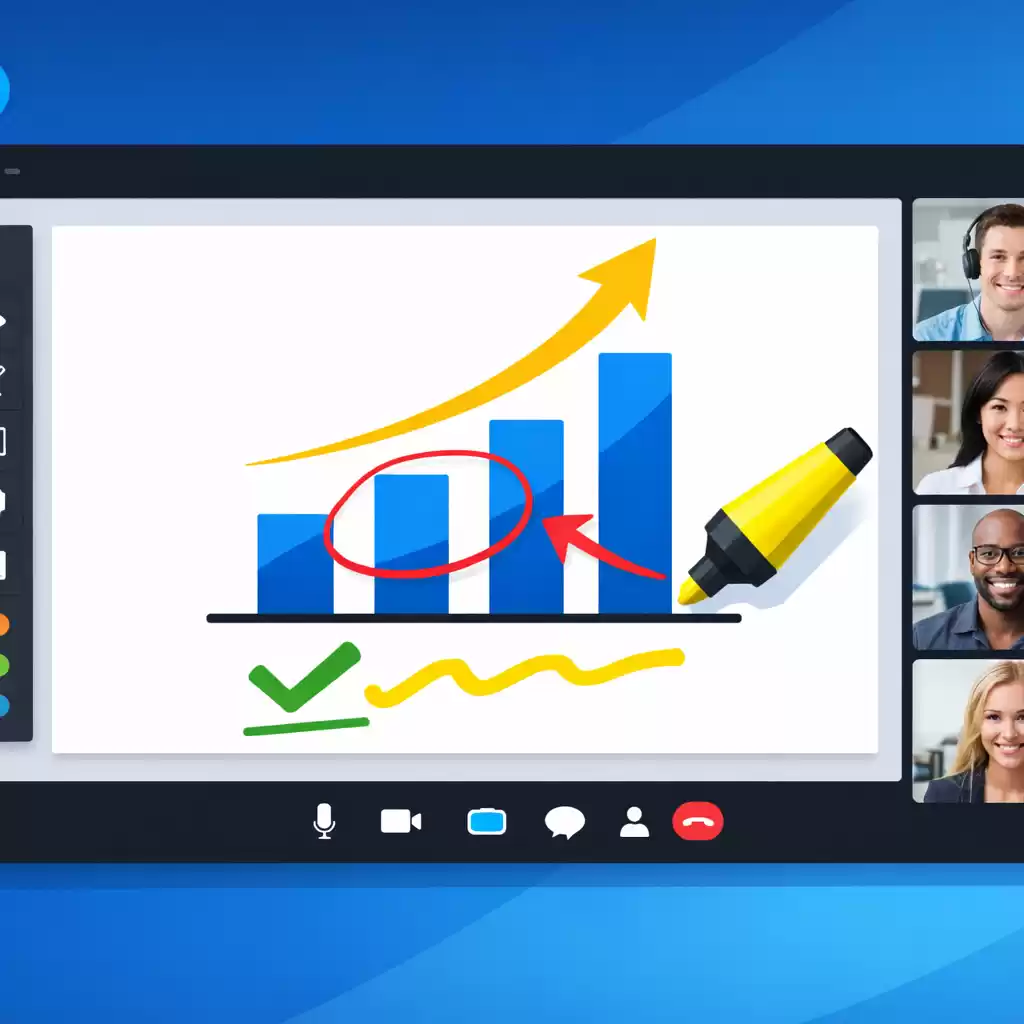
在前一部分中,我们详细介绍了Skype会议中如何开启屏幕共享以及利用第三方或内部工具进行标注的基本方法。我们将继续深入探讨在实际会议中如何高效运用这些标注技巧,并分享一些应对常见问题的经验,以帮助你在远程沟通中游刃有余。
合理利用标注色彩和符号。颜色不仅仅是美观,更是强化信息的工具。在标注时,建议使用鲜明的颜色,例如红色可以用来指出紧急或重点区域,绿色表明正常信息,蓝色用于背景或次要内容。更重要的是,符号如箭头、圈圈、星号等,可以帮助快速抓住听众的注意力,让信息一目了然。
掌握标注的节奏和时机。切勿在每一秒都进行标注,这可能让听众觉得杂乱无章。建议在讲解重点时使用标注,例如说明某个数据点或者操作流程时,可以用箭头或圈圈突出显示。讲解完毕后,可以暂停一会,给予听众时间吸收,避免信息过载。
除了单次标注技巧,多人协作的标注也是一种有效提升会议效率的方法。在团队内,可以事先分配不同的标注角色,比如有人专注于指出关键数据,有人强调流程步骤。会议中,团队成员可以轮流标注,或者一人引导,一人响应。这样可以使预算、策划或技术讲解的过程变得更具互动性、参与感,效果也更佳。
技术层面上,面对不同设备和网络条件下的挑战,要做好技术准备。例如,网络不佳可能导致屏幕共享卡顿,影响标注效果。可以提前将演示资料尽量优化,减少占用带宽的内容;或者选择快速且稳定的网络环境进行会议。如果遇到标注不流畅的情况,可以简化标注内容,只标出核心信息或用文字辅助,保持会议的连贯性。
在使用第三方软件进行标注时,还可以利用一些魔法般的快捷键或工具条。例如快速切换画笔颜色、调整线宽、撤销错误标注等,都能提升操作流畅度。建议在会前花些时间熟悉软件的全部功能,并设置快捷键,确保在正式会议时能迅速应对各种需求。
讨论到会议中的标注,还值得提及如何让标注变得更专业。例如,在进行数字或数据分析时,可以在屏幕上绘制条形图、折线图等辅助理解。正式场合下,建议在标注过程中保持简洁,避免颜色和线条过多过杂,尤其在需要保存会议记录时,要考虑最终的截图视觉效果。
进行在会议中的实时标注,还可以开启录制功能,把所有标注内容记录下来。这不仅便于会后回顾,还能用作会议纪要的一部分。在会议结束后,可以整理这些标注的截图,制作简明的演示材料或报告,体现出紧凑而专业的会议流程。
总结来看,Skype会议中的屏幕标注不仅仅是一个简单的辅助工具,它是提升远程会议效率和质量的关键。通过合理运用色彩、符号、时机,结合团队合作与技术准备,你可以在每一场线上沟通中都游刃有余。未来,只要不断探索和练习,这项技能会成为你不可或缺的会议利器,让你在虚拟空间中也能把信息传递得清楚明了、极具说服力。
如果你愿意,可以尝试提前制作一份“标注流程指南”,在每次会议中逐步熟悉操作细节。还可以加入相关的培训或技术交流,和同事共享经验,共同成长。记住,远程沟通同样需要细心和专业,熟练掌握Skype屏幕标注技能,为你的每一次线上讲解增色不少,让会议变得更高效、更精彩!