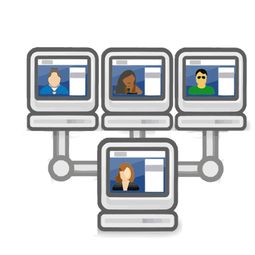
在数字化时代,远程办公和虚拟会议已成为企业运营不可或缺的一部分。而Skype作为一款广泛应用的会议软件,凭借其稳定的连接和丰富的功能,赢得了众多企业和个人用户的青睐。随着会议规模的扩大,单一画面难以满足多方同时交流和互动的需求。

多画面同时显示,成为提升会议效率、增强互动体验的关键技术之一。
为什么多画面显示如此重要?它可以让会议主持人同时看到多个发言人,及时捕捉每个人的表情、动作和提问,提高会议的互动性和参与感。多画面可以帮助团队成员更清楚地了解其他人的反应,从而优化沟通效率。在远程培训、团队合作、项目讨论等场景中,多画面可以实现多角度、多声音源的同步展示,让会议内容更加丰富、直观。
要在Skype会议中实现多画面同时显示,光知道基本操作远远不够,我们还需要掌握一些技巧和设置,才能达到理想的展示效果。需要了解Skype本身的界面及其限制。标准的Skype会议界面默认只显示发言人或主动发言者,无法自动切换到多个人同时显示。
虽然Skype支持“画中画”模式,但仍有一定的局限性。
解决这个问题,关键在于利用一些辅助工具和设置优化方案。比如,借助第三方多屏幕管理软件,或是利用Skype的“会议布局”功能,再结合硬件设备如多屏显示器或连接多个摄像头,便能实现多画面同时展示的效果。最基本的方法是:连接多台摄像头,并通过视频切换软件,将多个视频源合成为一个画面输出,最后在Skype中共享这个多画面视频源。
部分硬件设备还支持“多摄像头切换”功能,用户可以通过控制面板快速切换不同摄像头的画面,将不同主持人或嘉宾的视频整合到一个画面中进行共享。这种方式,不仅提升了会议的专业度,也让多画面的实现变得简单高效。
设置好多屏显示也是关键。例如,使用多台显示器,将不同的视频源投射到不同屏幕,并在会议中同步切换或展现多屏内容。或者,利用虚拟摄像头软件(如OBSStudio),将多个视频源叠加、布局后作为虚拟摄像头输入到Skype中。这样一来,无论是团队会议,还是大型研讨,都能实现多人同时看的效果,极大改善会议体验。
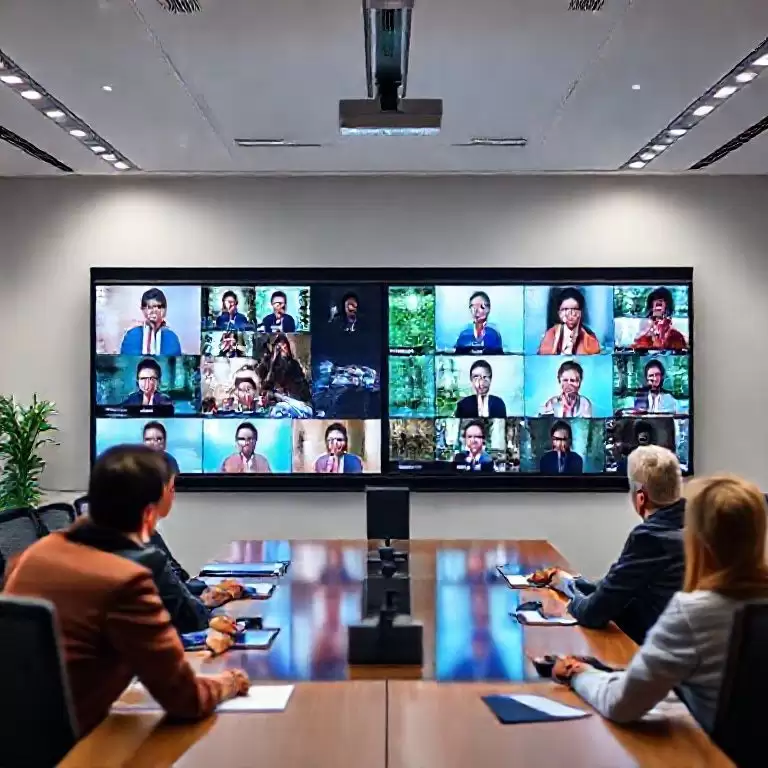
总结而言,要在Skype会议中实现多画面同时显示,核心在于正确使用硬件和软件工具,结合多屏幕布局和虚拟摄像头技术。掌握这些技巧后,无论是正式的商务洽谈,还是轻松的团队交流,都能展现多角度、多感官的互动效果,让远程会议变得更加生动、真实和高效。
实现Skype多画面同时显示,不仅仅依赖硬件或软件的单一配置,更是关于会议流程设计和操作习惯的创新。让我们进一步探索如何优化操作流程,提升多画面同步的效率和稳定性,以及一些实用的小技巧,帮助你在实际场景中游刃有余地展现多画面效果。
第一,事前准备是成功的关键。提前测试所有的设备和软件,确保摄像头、麦克风、多屏显示、虚拟摄像头工具都工作正常。可以建立一个“多画面演示环境”,模拟实际会议场景,熟悉多画面切换和布局的操作流程。这样一到正式会议,便能敏捷应对各种需求,不会出现临时手忙脚乱的情况。
第二,合理规划多画面布局。不同场景对多画面展示的需求不同。如果是团队讨论,建议将每个发言人安排在单独的窗口,然后将重要信息叠加在主画面。比如,使用OBSStudio的场景切换,可以设计多个预设布局,只需一键切换,即可实现“多角度切换”。在大规模会议中,也可以设置“演示画面+参会人全景”的多画面布局,让观众既能看到主持人,也能看到现场的所有参与者。
第三,利用虚拟摄像头实现多画面拼接。虚拟摄像头软件(如OBSStudio、ManyCam等)可以将多路视频源整合到一个画面里进行推流,最终作为一个虚拟摄像头源在Skype中选择。优秀的配置可以支持多个视频源叠加、缩放、裁剪,甚至加入文字、动画等元素,使会议画面更加专业丰富。
第四,硬件方面,可以考虑多摄像头、多麦克风的配置。多摄像头可以固定拍摄不同的角度,配合硬件切换按钮或远程控制装置,快速切换所要展示的画面。多个麦克风确保每位发言人都能被清楚捕捉,避免声音不清或杂音干扰。
第五,稳定性和流畅性保障。多画面实现,可能会增加系统负担。因此,建议采用高性能电脑和稳定网络。使用有线连接替代无线,减少网络波动。建议每次会议前进行“全面测试”,确保多画面同步且无延迟,避免在正式场合出现尴尬。
附带一些实用技巧:
录制预演:提前录制“演示视频”或多角度画面,实际播出时直接调用,保证流畅。交互操作训练:组织团队成员熟悉多画面操作流程,提升现场应变能力。录屏回放:会后保存多画面视频,方便无感回顾和总结。
掌握以上技巧后,您在Skype会议中的多画面展示将变得轻松自如。不论是举办大型研讨会、教学培训,还是日常团队会议,多画面同步都将明显提升整体品质。让远程会议不再单调乏味,而像一场专业的现场会议一样精彩纷呈。未来,多屏、多角度的会议体验,将成为远程工作的标配,而你已经站在了领先的前沿。