Skype支持的多屏显示操作技巧,skype画面共有
在当今这个数字化高速发展的时代,远程办公和线上会议已成为许多企业和个人的必备技能。而在众多视频沟通软件中,Skype以其稳定的连接和丰富的功能,赢得了众多用户的喜爱。尤其是在多屏显示方面,Skype也逐步优化了支持功能,让你在多屏协作中显得游刃有余。
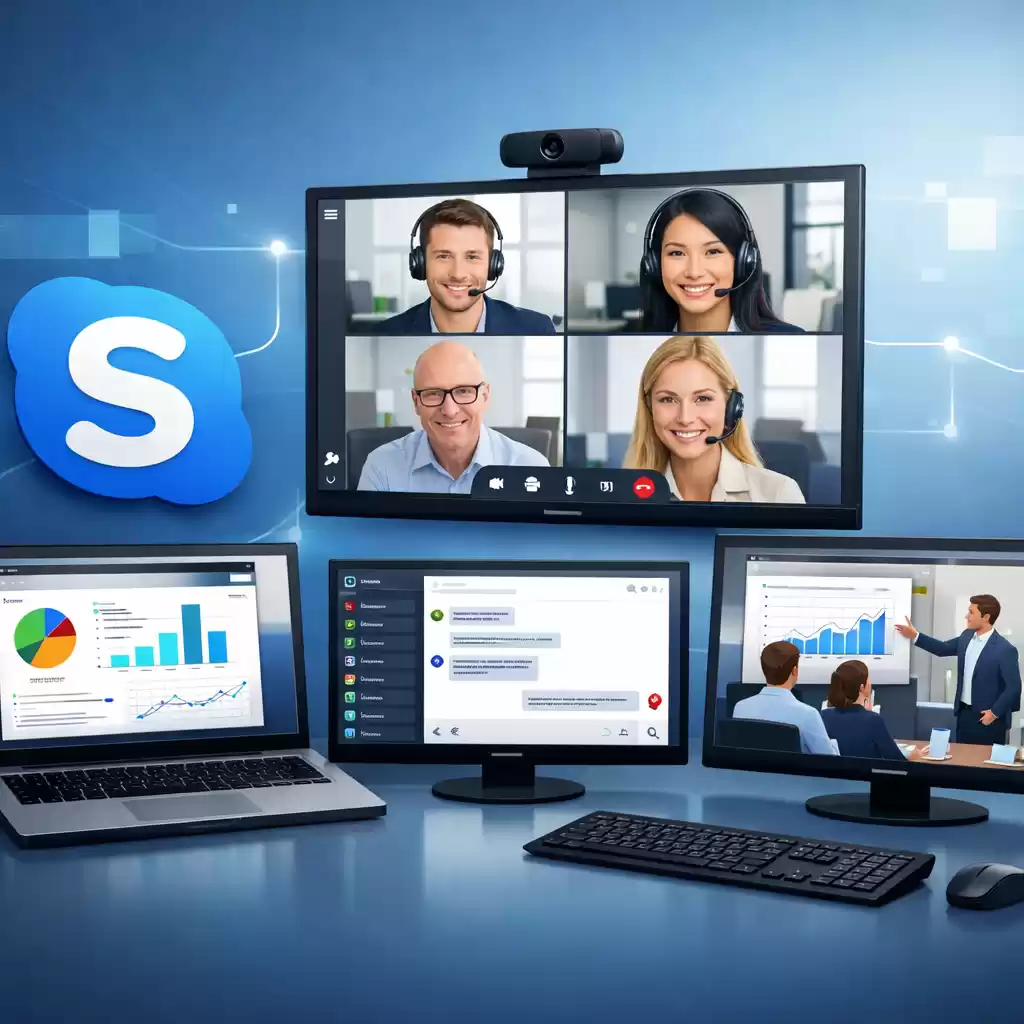
多屏显示已成为提升会议效率的利器。通过多屏,您可以同时显示多个应用窗口,例如一个屏幕用来共享演示文稿,另一个屏幕显示与会人员的面孔,第三个屏幕则用作聊天窗口或会议笔记。这种布局不仅能增强会议的互动性,还能让呈现变得更加直观。
如何充分利用Skype支持的多屏显示操作技巧,来优化你的线上会议体验呢?确保你的设备硬件支持多屏输出。通常你需要一台支持多显示器输出的笔记本或台式机,以及相应的连接线(如HDMI、DisplayPort、USB-C转接头等)。连接好所有显示器后,进入系统设置,将显示模式切换为“扩展”,这样每个屏幕都能独立显示不同内容。
启动Skype程序。在会议中,你可以选择将不同的窗口拖动到不同的显示器上。例如,将视频会议窗口放在主屏幕,用于观察所有发言者的画面;将演示内容放在第二个屏幕,方便操作和讲解;而会议控制面板或聊天窗口,则可放在第三个屏幕,以免妨碍主要内容的观看。
值得一提的是,Skype自身对多屏操作的支持还在不断优化。比如,Skype允许你在不同的显示屏之间切换视频窗口的位置,调整布局以适应不同的工作流程。具体操作是,点击视频窗口右上角的“更多”按钮,选择“移动到”对应的显示器。你也可以通过系统的显示设置,调整每个显示屏的分辨率和缩放比例,确保视频和文本内容的清晰显示。
利用多屏显示还可以让你在会议中实现“多窗口”操作。例如,同时使用一个屏幕进行屏幕共享,将演示或文件展示给所有人,另一个屏幕进行即时笔记或记录会议重点。在不用频繁切换窗口的情况下,整个会议流程会变得更加流畅和高效。
提醒大家注意,保持多屏设置的整洁和有序也非常重要。将每个显示区域归类清楚,例如,将所有与会议相关的内容放在一个显示器上,避免混乱,提高会议的专注度。配合高清的显示器和良好的网络环境,您的Skype多屏会议体验一定会焕然一新。
随着技术的不断发展,未来的Skype甚至会支持更智能的多屏操作,比如自动布局优化、虚拟多屏扩展等功能。所以,掌握这些基本技巧,提前为未来的升级做好准备,将让你在远程沟通中游刃有余。多屏显示不仅是硬件的升级,更是一种会议管理和沟通效率的提升利器。
现在就动手试试,将多屏操作融入你的日常工作,让你的Skype会议变得更加专业高效!
在上一部分中,我们详细介绍了设置多屏显示的基础操作与Skype的多屏支持技巧。如何利用这些技巧最大化会议效率,实现多任务同时进行和优质沟通呢?本部分将深入探讨一些实用的多屏操作技巧和高级配置方案,帮助你成为多屏操作的高手。

合理安排多屏幕内容布局是提升效率的关键。建议根据会议的不同环节,提前规划好每个屏幕的用途。例如,左侧屏幕作为主显示,用于呈现会议内容如幻灯片;中间屏幕显示与会人员的视频画面,方便观察每个人的表现;右侧屏幕用来处理会议笔记、资料查阅或即时通讯。
这样布局不仅减少了切换窗口的时间,也能增强团队的协作感。
利用多屏幕的“镜像”与“扩展”模式,可以实现不同的办公场景。扩展模式(Extend)让每个屏幕显示不同的内容,适合需要多任务并行的会议;镜像模式(Duplicate)则适合在现场演示时,将内容同步投屏到投影仪或大屏幕上。这两种模式可以根据会议需要灵活切换,极大增加会议的多样性和互动性。
Skype内部也提供一些贴心的多屏支持功能,比如“窗口弹出”功能。例如,在一台显示器上,你可以把视频窗口“弹出”成一个独立的小窗口,随意移动到任何屏幕上,便于实时观察编程、问答或其他内容。这在多屏办公中非常实用,可以让你不必一直盯着主窗口,同时关注多个内容。
更高级的技巧还包括利用虚拟桌面。Windows和macOS都支持虚拟桌面功能,可以在不同的虚拟桌面之间切换不同的工作场景。例如,一个虚拟桌面专注于会议内容的画面,另一个专门处理会议笔记或其他资料。结合多屏使用,各个虚拟桌面可以在不同显示器上表现不同的内容,实现空间和内容的极致管理。
在实战中,建议使用一些第三方工具辅助多屏操作。比如,DisplayFusion、ActualMultipleMonitors等软件提供了丰富的多屏管理功能,比如自定义布局、快捷切换预设、窗口管理等,再配合Skype的多屏支持,可以打造一个极为顺手的多屏工作环境。
通过这些工具,你还可以实现“分区管理”,将每个显示屏划分为不同操作区域,让操作一目了然。
实际操作中,保持高效的多屏沟通还涉及到网络和硬件的稳定。确保每个显示器都连接良好,重视带宽和延迟问题,避免会议中出现卡顿或画面抖动。定期清理桌面和关闭无关程序,为Skype视频和屏幕共享腾出足够的系统资源。
当然,良好的多屏体验还需要一定的习惯养成。比如,提前准备好所有演示材料、工具和资料,避免会议中临时寻找文件而浪费时间。设置好多屏布局后,记得在会议开始前进行测试,确认每个内容显示正常、操作流畅。
随着技术的不断进步,未来的Skype和其他视频会议工具会加入更多智能化的多屏支持。例如,自动识别不同内容区域、智能推荐布局、自动调节显示比例等。作为用户,及时关注这些新功能的出现,持续学习和应用,会让你的多屏会议体验不断提升。
多屏显示不仅是硬件的升级,更是一种智慧的体现。它让我们在繁忙和复杂的会议环境中找到条理与效率的平衡点。掌握这些技巧,将多屏显示发挥到极致,无论是商务会谈、团队协作还是远程教育,都能实现前所未有的体验。快去试试吧,让每一次会议都变成高效、精彩的交流盛宴!