Skype支持的虚拟背景动态效果设置,skype虚拟背景怎么设
在现代职场和社交中,视频会议已成为不可或缺的沟通方式。而Skype作为老牌的视频通话软件,不仅凭借稳定表现赢得了用户的喜爱,还在不断创新功能,特别是虚拟背景的引入,为用户提供了极具个性化的沟通体验。尤其是那些带有动态效果的虚拟背景,更像是为每一场会议增添了精彩的“视觉盛宴”,让你的形象和背景都能呈现更丰富的变化。
一、了解Skype虚拟背景的基础功能
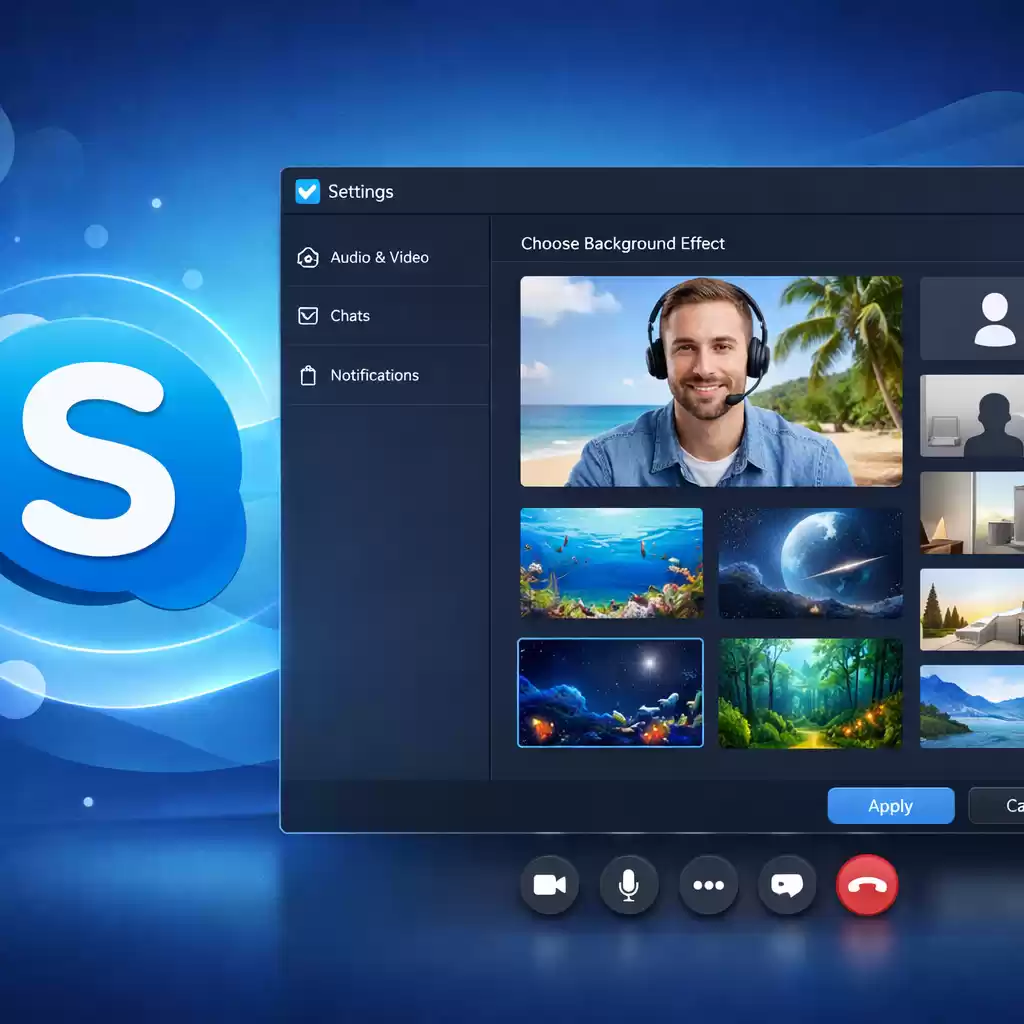
Skype支持虚拟背景功能已经有一段时间了,但很多用户可能还没充分发挥其潜力。基本操作大致如下:在会议前进入设置——视频设置——虚拟背景选择区,用户可以选择预设的静态背景,也可以上传自己的图片。不过,随着功能的不断升级,动态虚拟背景逐渐成为新宠。
目前,支持动态虚拟背景的版本包括Skype的最新版本,特别是在Windows10/11和macOS上表现最佳。通过开启虚拟背景后,可以实现背景模糊、特定动态图像的显示,营造出更具沉浸感的场景。
二、动态效果背景的优势与潜力
除了传统的静态背景,动态效果为用户带来了很多意想不到的惊喜。例如,可以选择模拟办公室外景的缓缓变幻的海浪背景,或者活泼的火焰动画,甚至是充满趣味的动画人物。这些背景不仅提高聊天的趣味性,也在一定程度上增加了视频中的可视吸引力。它的优势主要体现在以下几个方面:
增强专业感:利用动态虚拟背景,可以隐藏杂乱的房间环境,营造整洁、专业的办公氛围。彰显个性:通过个性化定制动态背景,表达自己的兴趣爱好或职业特色,打造专属风格。改善沟通体验:动态背景还能平衡光线或遮挡不想展示的空间,减少分心,提高注意力集中度。
增加趣味性和互动性:在轻松、幽默的背景中交流让氛围更轻松,尤其适合团队建设、线上派对等多样场景。
三、设置虚拟背景动态效果的详细步骤
我们详细分享一下如何在Skype中设置和自定义虚拟背景的动态效果:
版本确认和软件更新确保你的Skype版本为最新,支持虚拟背景和动态效果。可以前往官方下载安装包或应用商店进行升级。
开启虚拟背景功能进入“设置”-“音视频”-“视频效果”区域,找到“虚拟背景”和“背景模糊”选项。这里可以直接选择系统提供的动态背景素材,或者上传自定义动画文件。
上传个性化动态背景支持支持的动画格式包括GIF、视频(MP4格式)等。选择“添加背景”,导入你喜欢的动态效果文件。建议选择帧速率较高、画质清晰的动画,以确保画面流畅。
调节效果参数部分动画背景可能提供调节透明度、运动速度的功能。根据实际需要,调整到适合的状态,确保画面自然,不会造成视觉疲劳。
测试与微调在正式会议前,先进行一次测试,确认背景动画效果的显示效果以及是否会影响画质或导致卡顿。可以在个人预览窗口中观察,必要时优化动画文件或调整参数。
二、优化虚拟背景的建议和注意事项
为了实现最佳的虚拟背景效果,还可以参考以下建议:
保证光线充足且均匀:良好的光线可以提升背景虚拟效果的真实感,避免阴影或暗区影响虚拟背景的融合效果。使用高清动画文件:画质越清晰,虚拟背景的细节表现越自然,同时减少卡顿。核查摄像头质量:高质量的摄像头能够更好地捕捉面部和身体轮廓,提升虚拟背景的融合度。
保持背景安静:避免过于复杂或快速变换的动画,容易影响观看体验。选择简洁流畅且富有趣味的动态背景更为稳妥。
这些细节虽看似琐碎,却可以极大提高虚拟背景效果的真实感和沉浸感,让你的每一次视频都成为精彩呈现。
【总结】虚拟背景的动态效果,不仅让视频会议更具趣味性和个性化,也能有效提升专业形象。随着技术不断成熟,你可以根据场景自由切换不同的动态背景,彰显独特的个人风格,同时让会议变得不再枯燥。下一步,探索更多炫酷的动画背景,打破传统界限,享受极致的线上互动体验吧!