【引言:视频会议不仅仅是声音的交流,更是视觉的展示】
在远程工作越来越普及的今天,Skype依然是许多人首选的视频通话工具。不论是商务会议、远程教育还是家庭聚会,清晰、自然的画面效果都直接影响沟通的效果和体验。你是否曾遇到过画面比例不理想、头部偏移或者画面变形的尴尬场景?其实,调整Skype中的画面比例,远比你想象中的容易。
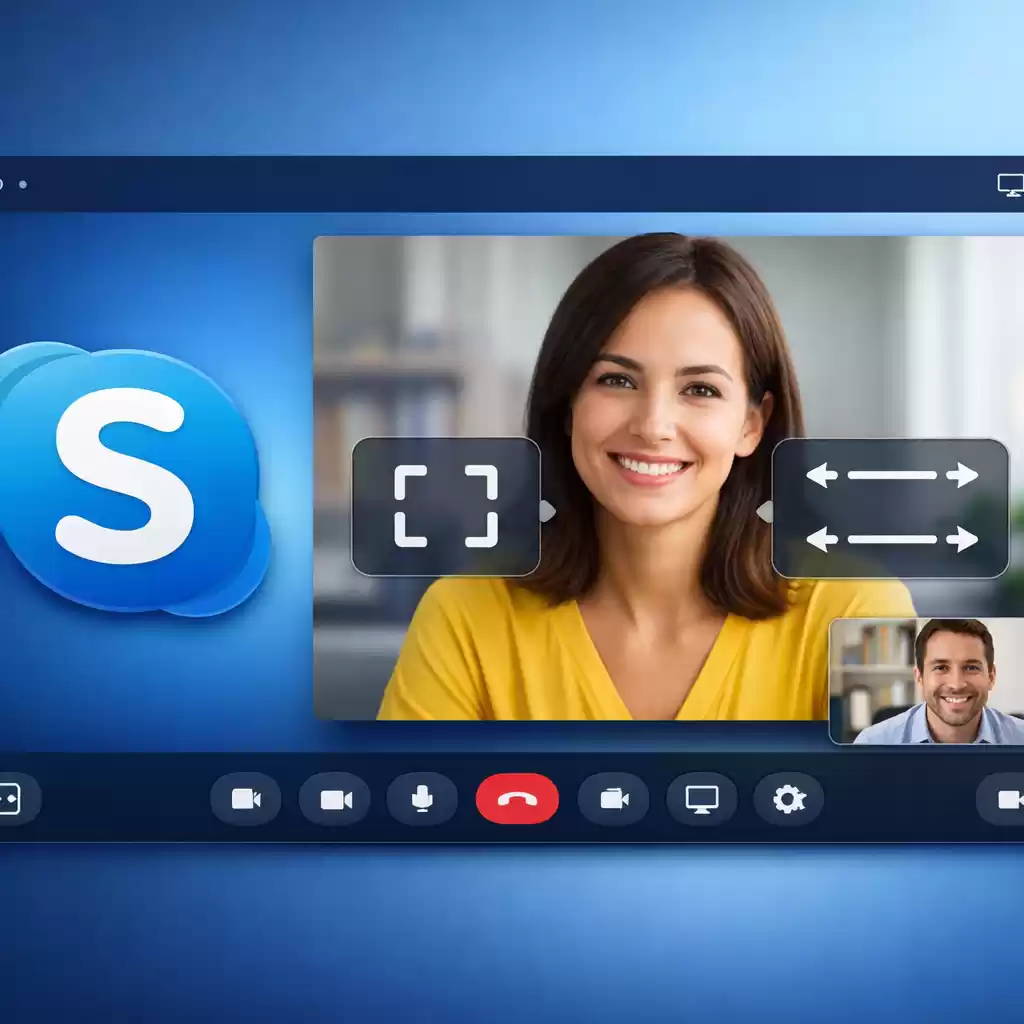
在你开始调整之前,需要明确几个基础概念:视频画面比例,通常指的是宽高比(如16:9、4:3等),它决定了画面的宽与高之间的关系。而视频设置中的“裁剪”、“缩放”功能,则可以帮助你“糅合”合适的画面比例,使画面看起来既自然又专业。
【第一步:了解当前视频画面状态】
在你动手调整之前,第一步应该做的是观察你的当前画面。打开Skype,发起一次通话,观察你自己在屏幕上的显示状态。判断是否出现以下问题:
画面被裁剪得太紧,头部被切掉一部分;画面比例不协调,有宽屏变窄屏的感觉;背景部分空白过多,使整个画面看起来空荡荡;画面出现变形或拉伸现象。
明确了这些后,你可以更有目标性地进行调整。
【第二步:使用Skype自带的摄像头设置进行调整】
大多数摄像头和电脑都自带一些基础的画面调整功能,以下以常见的设置步骤为例:
在Skype主界面,点击左上角你的头像,选择“设置”;在弹出的菜单中选择“音视频”;在“摄像头”部分,找到“管理摄像头”或“设备设置”按钮;打开相应设置后,你会看到“缩放”、“裁剪”或“位置调整”等选项。
部分摄像头驱动程序提供“自动裁剪”或“保持原比例”的选项,确保它们已开启或设置为你需要的状态。例如,“保持视频比例”为16:9,可以让视频画面保持宽高比的自然比例。
【第三步:利用摄像头硬件和软件的校准】
如果你的摄像头自带专用软件(如Logitech的Capture软件、MicrosoftLifeCam软件等),建议进入软件进行进一步的调校。通常,这些软件提供的调节项包括:
画面缩放:新设定边界,不会让你的头部被裁剪得过紧;画面裁剪:手动裁定画面边界,确保你在画面中央;预设比例:选择16:9、4:3等预设值,快速调整;
使用这些软件,可以更加精准地调整画面比例,避免传统设置带来的模糊或者变形。
【第四步:试拍和微调,确保效果最佳】
完成设置后,建议先在“预览”窗口中测试效果。看自己是否处于画面的中心,背景是否协调自然,画面比例是否符合你的审美。必要时,可以反复微调裁剪区域和缩放比例,直至满意。
【第五步:优化设置,提升通话体验】
除了简单的宽高比调整,也可以考虑以下优化建议:
使用背景虚化或者虚拟背景,减少画面杂乱感;调整光线条件,让画面更清晰、更自然;选择高质量的摄像头设备,获得更细腻的画面效果。
只有不断细节优化,才能让你的Skype通话不仅仅是“说话”,而是视觉上的“舞台表现”。
【引申:解决常见问题,打造专业通话画面】
在实际操作中,很多用户会遇到调节画面比例后依然不理想的情况。这里总结一些常见问题的解决方案,帮你突破难关。
【第一:画面变形或拉伸怎么办?】
出现画面拉伸变形的情况通常是因为视频比例和屏幕比例不匹配。应确保摄像头设置中的“宽高比”与你的显示屏保持一致,比如:
如果你用的是宽屏显示器(通常是16:9),那么确保摄像头输出也是16:9;避免将视频强制压缩或拉伸,选择“原始比例”或“保持比例”的设置。
也可以在“摄像头软件”中找到“裁剪”工具,把多余的部分裁掉,避免变形。
【第二:如何让画面更加自然?】
自然的画面主要依赖于光线、背景和摄像头设置。试试这些技巧:
让光线从前面照射,不要照在你的背后。自然光是最佳选择,若条件不足,可用补光灯;背景不要太杂乱,利用虚拟背景或虚化效果;调整摄像头焦距和曝光,避免画面过暗或过曝。
【第三:调整效果持续生效,避免频繁变动】
每次调整后,确保保存设置,并在不同通话中测试稳定性。如果使用外部软件或硬件,记得保存设置为预设,避免每次手动调整。
【第四:提升视频质量,从根源改善】
画面比例固然重要,但视频清晰度和流畅度才是真正的核心。投资一款高清摄像头,确保电脑配置和网络环境良好,这样你的画面调节效果才能发挥淋漓尽致。
【第五:利用第三方工具拓展功能】
除了Windows自带工具,市面上还存在很多视频调节软件(比如OBSStudio、ManyCam等),它们支持更丰富的画面比例、裁剪和动态调整。合理利用这些工具,可以成为专业主播和商务人士的秘密武器。
【总结:逐步掌握,影响深远】
无论你是为了更专业地进行远程会议,还是希望在视频中展现最自然的自己,调整画面比例都是基础且关键的一步。只要掌握了正确的方法和技巧,熟练运用各种工具,你的Skype视频画面会变得越来越出色。选择合适的设备、细心调试每一项参数,从此让每一次视频通话都成为你的自信表现!