【深入解析Skype多设备同步的基础制度】
在现代快节奏的生活中,通信工具的便捷性成为提高工作效率和生活质量的重要因素。作为全球范围内广受欢迎的即时通讯软件之一,Skype一直致力于提供顺畅的多设备使用体验。许多用户在登录不同设备时遇到了各种各样的同步问题,比如账号无法登录、多设备登录冲突、消息同步延迟等。

我们要理解Skype多设备同步的基本机制。
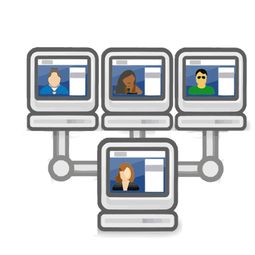
Skype的多设备同步依赖于云端账号管理,用户登录后,所有消息、联系人、通话记录等数据会存储在微软的服务器中,确保不同设备间的数据一致性。实现这一机制的关键在于账户验证、设备关联和数据同步策略。一般来说,只要用户在新设备上使用对应的Microsoft账号登录,即可从云端加载所有相关数据。
诸如设备数量限制、安全验证措施以及不同操作系统的兼容性,都可能导致同步出现问题。例如,某些设备在登录时会受到“登录次数限制”提示,或因操作系统更新而出现兼容性障碍。了解这些基础机制,有助于我们在遇到问题时,有的放矢地开展排查。
常见的登录问题通常可以归结为几大类:账号验证失败、设备冲突导致的登录限制、消息未同步等。这些问题的根源多在于账户安全策略、网络连接状况或软件版本差异。举个例子,若你在某台电脑登录后,突然在另一台设备上无法登录,可能是因为微软账户启用了两步验证,或者设备数已达上限。
想要避免这些常见障碍,就要提前了解微软Skype的账户管理规则。
Skype的多设备同步还牵涉到设置配置问题。例如,是否启用了“保持登录”、“同步联系人”、“自动启动”等功能,都会影响同步体验。有些用户可能在新设备上没有开启相应的设置,导致数据没有及时加载。
因此,在开始多设备使用之前,建议进行以下准备:确保所有设备都升级到最新版本Skype,检查Microsoft账户的安全设置,以及确认网络连接稳定。在设备登录后,若发现无法同步,第一步应是退出重新登录,或清理缓存、重启设备。有些问题或许只是临时的网络波动导致,但只要掌握正确的排查流程,就能大大减少挫折感。

【具体操作指南与注意事项】
检查账号安全设置,确保没有启用额外的限制或验证步骤。留意设备和软件的版本,确保每台设备上的Skype都是最新版。保持良好的网络环境,尤其是在进行大规模数据同步时。了解用户账户的设备授权和登录限制,避免超过设备数上限。经常清理缓存数据,以防存储混乱导致同步异常。
让我们共赴下一部分,深入探讨实际场景中出现的典型问题,以及最实用的解决策略。掌握这些技巧,不管你使用电脑、手机还是平板,都能自信应对各种复杂的同步挑战。
【常见同步故障场景及解决方案实操指南】
在日常使用中,用户最关心的莫过于“我怎么才能确保我的Skype账号在多个设备间同步正常?”以下列举几种典型的同步问题,并提供针对性解决方案。
登录后消息没有同步场景:用户在新设备登录后,发现聊天记录、通话历史都未显示。解决方案:首先确认网络连接畅通,然后在新设备上退出登录,清理缓存,之后重新登录。确保使用相同的微软账户,并开启自动同步选项。要检查是否启用了“只在登录设备时同步最近消息”的隐私设置。
若依旧未解决,可以尝试手动同步或重启设备,有时候是因为后台进程没有正常运行引起的。
多设备同时登录被限制场景:提示“登录设备已达上限”或“无法在此设备登录”。解决方案:微软允许最多在几个设备上同时登录Skype,通常为五台。若多于此数,旧设备可能会被强制离线。此时可以在旧设备上退出登录,或到账号管理界面解除部分设备绑定。
确保没有设备长时间未使用导致登录被封锁,遇到此问题,不妨在“安全性”设置中检查设备权限。
账户安全核验导致登录失败场景:登录时提示“需要验证身份”或“验证码错误”。解决方案:开启Microsoft账户的二步验证,确保手机或备用邮箱能及时收到验证码。有时候,验证码延迟或被误判为垃圾邮件。建议将验证设备添加为可信设备,减少频繁验证;保持账户信息的最新状态。

若出现验证码一直未收到的情况,可以选择采用备用验证方式或联系客服解决。
跨平台兼容性差导致同步问题场景:某些功能在Android设备正常使用,但iOS设备无法同步联系人或消息。解决方案:确保不同平台的Skype版本一致或兼容。建议始终使用官方渠道下载最新版本软件,避免因系统不兼容而出现的问题。对于特定平台的错误,可以尝试卸载重装,或在设置中调整同步偏好。
保持操作系统的更新也是确保兼容性的关键因素。
消息同步延迟或遗漏场景:聊天消息发送后,其他设备迟迟未显示。解决方案:优先检查网络连接,特别是在使用移动数据或有限网络环境下。确保所有设备开启了“自动同步”功能。若长时间未同步,可尝试手动同步,或退出后再次登录。对于大量消息,可以在设置中调整同步的时间窗口,减少加载压力。
最关键的,是一套行之有效的排查流程:
确认设备和软件最新,避免版本差异带来的兼容问题。检查网络链接,确保连接稳定。校验账户安全设置,避免验证阻碍登录。查看设备授权和限制,清理不用的旧设备。重启设备,清除缓存,重试登录。
【未来展望及个人建议】Skype不断优化多设备同步机制,未来可能引入更智能的同步策略,比如实时数据加密、更强的设备管理和更友好的用户界面。在使用过程中,还可以借助微软官方的“账户安全中心”和“设备管理”工具,实时掌握所有关联设备状态。
个人建议是:保持软件和系统的更新,善用微软提供的安全设置,合理管理设备数,以及遇到问题时,有条不紊地排查。记住,深入了解自己账户的管理规则,会让你的多设备使用更加顺畅。
愿你在Skype的世界里,畅通无阻,将每一次沟通都变得轻松愉快!