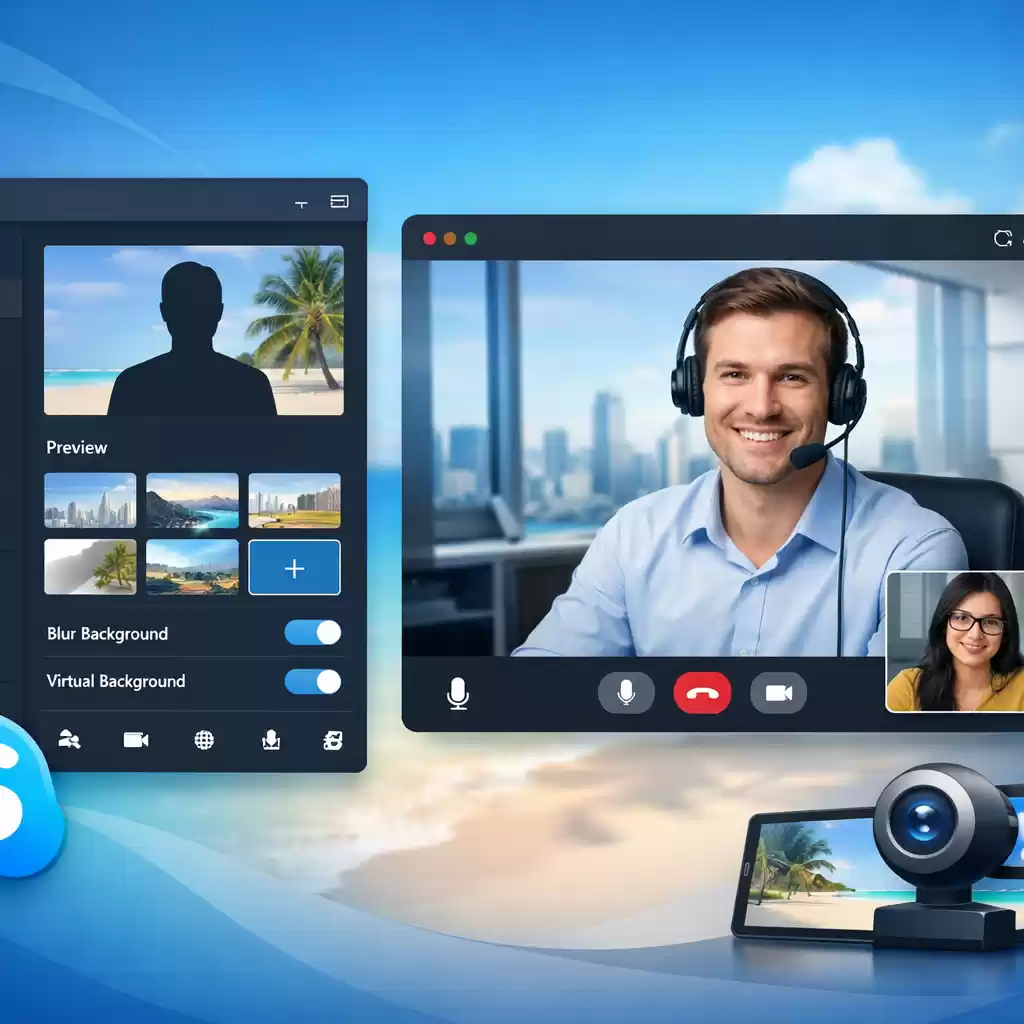

Skype支持的虚拟背景高清设置步骤,skype虚拟电话
随着远程办公、视频会议的普及,Skype作为广受欢迎的通信工具,也不断升级其功能,尤其是虚拟背景的加入,让用户可以在任何环境中呈现专业、个性化的视觉效果。模拟办公室、海边风光、奇幻场景……这些虚拟背景已成为提升会议氛围、掩盖杂乱环境的绝佳利器。
许多用户在使用虚拟背景时会发现画质模糊、边缘不清,甚至出现卡顿,这和背景的高清表现密不可分。为了让你的虚拟背景不仅美观,而且高清流畅,本文将从硬件准备、软件设置到操作步骤,逐步帮你实现Skype支持的虚拟背景高清设置。
确保你的设备硬件条件达标。高清虚拟背景对电脑和摄像头的要求相对较高,尤其是在画质和处理能力上。建议配置较好的CPU(如Inteli5以上或相应AMD处理器)、至少8GB内存,以及支持硬件加速的显卡(如NVIDIAGeForceGTX系列或Intel集成显卡)。
摄像头方面,建议使用支持1080p甚至更高分辨率的高清摄像头,这样才能确保虚拟背景的细节丰富、边缘自然。若设备硬件较老或配置较低,也可以尝试降低虚拟背景的画质,但画面会略显粗糙。
除了硬件,还要确保你的Skype应用是最新版本。微软会不断推出优化更新,修正虚拟背景的兼容性和画质问题。打开Skype后,进入“设置”—“帮助与反馈”检查是否有更新,保持软件的最新版。操作系统也是关键,Windows10及更高版本、macOS10.14以上等系统版本,官方对硬件加速支持更完善,能更好地支撑高清虚拟背景。
具体步骤如下:
打开Skype应用,点击左侧菜单中的“设置”图标,进入“音视频”设置;确认“使用硬件加速”已开启,这一功能能大幅提升背景虚拟的画质;在“虚拟背景”选项中,开启“虚拟背景”功能;选择预设背景或上传你自己的高清图片,建议使用分辨率为1920×1080及以上的图片,以达到高清效果。
如果你希望背景更真实、更细腻,可以准备更高分辨率的图像,并确保光影、色彩饱满;调整实时效果:在“背景和滤镜”界面可以调整虚拟背景的模糊度(通常提供“模糊”或“清晰”两档选择),减轻边缘不自然的问题;若你使用的摄像头支持虚拟背景的硬件加速,确保在摄像头设置中也开启相关功能,降低对CPU的压力,提升虚拟背景质量。
值得一提的是,硬件性能直接影响虚拟背景的高清体验。如果你希望获得最优效果,建议使用专业的硬件解决方案,比如支持硬件加速的虚拟摄像头(如OBS 虚拟摄影机插件)结合高性能摄像头。优化你的光线条件也是非常重要的,明亮、均匀的光线可以显著提升虚拟背景的清晰度和边缘过渡的自然度。
需要注意的是,虚拟背景越高清,系统负荷越大,也可能导致画面卡顿。建议在设置过程中逐步测试,找到适合你设备的最佳画质平衡点。多尝试不同的背景图像和模糊参数,以获得既清晰又流畅的虚拟效果。还可以关闭其他后台程序,确保Skype拥有充足资源应对高质量虚拟背景的运算需求。
通过以上步骤,你可以实现Skype虚拟背景的高清设置,不仅让你在视频会议中展现更专业、更个性化的形象,还能带来更流畅、更沉浸的体验。只要把硬件调优到位、软件设置得当,再配合高清背景素材,你的虚拟世界将变得更加精彩纷呈。不管是正式商务洽谈,还是休闲娱乐,高清虚拟背景都能让你成为会议的焦点和亮点。
在完成虚拟背景高清设定后,如何确保会议中的背景效果始终保持最佳状态?其实,细节决定成败。除了硬件和基本设置,环境光线、背景图像的选择、摄像头位置以及后续的调试优化,都是不可忽视的环节。让我们一起深入探索,帮助你持续优化虚拟背景体验,真正达到专业级别的视觉效果。
合理布置照明。虚拟背景的效果很大程度上取决于光线的配合。避免强烈逆光或背光,不然虚拟背景会被“抠掉”一部分,边缘模糊不自然。理想的方案是前方有柔和的光源,确保脸部、身体区域光线均匀,减少阴影。这不仅让虚拟背景更自然,也提升整体画面质量。
背景图像的选择重要性。应选用高分辨率、清晰、色彩鲜明的图片,避免模糊或噪点多的素材。内容方面,最好避免色调过于复杂或背景元素太多的背景图片,这样有助于摄像头更准确地区分人物与背景,提升真实感。有经验的人知道,淡色、单一色块的背景更容易实现高清虚拟效果。
摄像头的设置同样关键。调整焦距和曝光参数,使你的脸部在画面中清晰、细节丰富。很多高清摄像头都配备了自动对焦和自动曝光功能,但有时候手动调节更好。确保摄像头与脸部位置保持适当距离,避免过近或者过远,画面更自然。试着在不同光线条件下调整参数,找到最佳的拍摄效果。
除了硬件调校,还可以利用一些辅助软件。像OBS(OpenBroadcasterSoftware)配合虚拟摄像头插件,允许你在虚拟背景基础上加入更丰富的后期调色和效果处理。比如可以调整亮度、对比度,增加虚拟背景的逼真度。甚至可以在背景中加入动态元素,让会议更加生动。
在实际操作中,建议多做几次场景测试。每次调整后,用Skype观察虚拟背景的实际效果,尤其留意边缘抠像的自然度。观察不同光线、角度下的表现,从而总结出最适合自己的设置方案。这种持续调试的过程,有时候比盲目追求高分辨率更能得到理想的视觉体验。
另一个值得关注的问题是场景和环境的整洁度。确保会议区域干净整洁,减少背景杂乱或反光物体,这样可以帮助摄像头更好地识别人物轮廓,也能减少虚拟背景出现的“穿帮”现象。必要时,可以在背后设置背景布,配合虚拟背景使用,效果会更加专业。
如果觉得单纯依靠Skype自带的虚拟背景还不够理想,还可以考虑使用专业的绿幕或色块背景。配合绿幕背景拍摄后,在虚拟背景中轻松去除色彩干扰,实现高清、细腻的虚拟场景。配合高质量的绿幕背景,效果也更加稳定且自然。很多视频会议中出现的“抠图边缘粗糙”、虚背景模糊不清的问题,都可以通过这种方式得到改善。
不要忘记定期更新和备份你的背景素材。可以收集一些高清的风景、办公环境、趣味主题图片,随时切换不同的场景,保持新鲜感和趣味性。在线资源丰富,部分会议氛围需要严肃专业,部分则适合休闲轻松。通过合理的素材管理和持续调整,你的虚拟背景体验将不断提升。
要实现真正高清、自然的Skype虚拟背景,不仅仅要满足基础设置,更要从硬件配置、光线环境、背景素材、摄像头调校等多方面入手。只要不断尝试、优化,你就能在每一次视频会议中展现最完美的自己,成为众人瞩目的焦点。不论是职场交流还是日常娱乐,高品质的虚拟背景都会为你的线上形象加分,让你在虚拟世界中游刃有余,彰显个性与专业。
如果你还在为虚拟背景的画质而苦恼,不妨尝试以上内的方法,从硬件到软件逐步优化。记住,细节决定品质,适合你的才是最好的。未来,虚拟背景还会不断发展出更多智能化、个性化的功能,期待你早日掌握高清设置的奥秘,把每次视频通话都变成一次令人惊艳的视觉盛宴。