随着远程工作的普及,视频会议已成为我们日常工作和生活的一部分。在这种环境下,如何让自己在视频通话中显得更加专业和有趣,成为了不少人关注的重点。而Skype,作为全球最受欢迎的即时通讯工具之一,早已为用户提供了虚拟背景的功能,让你的每一次视频通话都充满创意与个性化。如何设置Skype虚拟背景?今天,我们将详细为你解答。

Skype虚拟背景功能介绍
Skype的虚拟背景功能,顾名思义,就是通过电脑技术在视频通话中替换掉用户的真实背景,呈现出一个虚拟的背景场景。这一功能适用于各种视频通话场景,不论是工作会议、家庭聚会,还是与朋友的闲聊,都能为你的通话增添一份乐趣或专业感。更重要的是,使用虚拟背景后,你的个人空间将不再暴露,避免了在工作通话中被不想让人看到的环境所影响。
目前,Skype支持在视频通话中使用多种预设的虚拟背景场景,也允许用户上传自定义的背景图像,满足不同的需求。虚拟背景技术的不断优化,也让这一功能变得更加精准和流畅,几乎可以在任何光线环境下完美呈现。
如何设置Skype虚拟背景
确保软件版本更新
要使用Skype的虚拟背景功能,首先需要确保你的Skype版本是最新的。你可以通过访问Skype的官方网站或应用商店进行版本更新,确保拥有最新的功能和优化。
进入视频通话设置界面
在Skype中,进入你准备进行视频通话的界面,点击右上角的“更多选项”按钮(三个小圆点),选择“设置”进入设置菜单。
选择虚拟背景选项
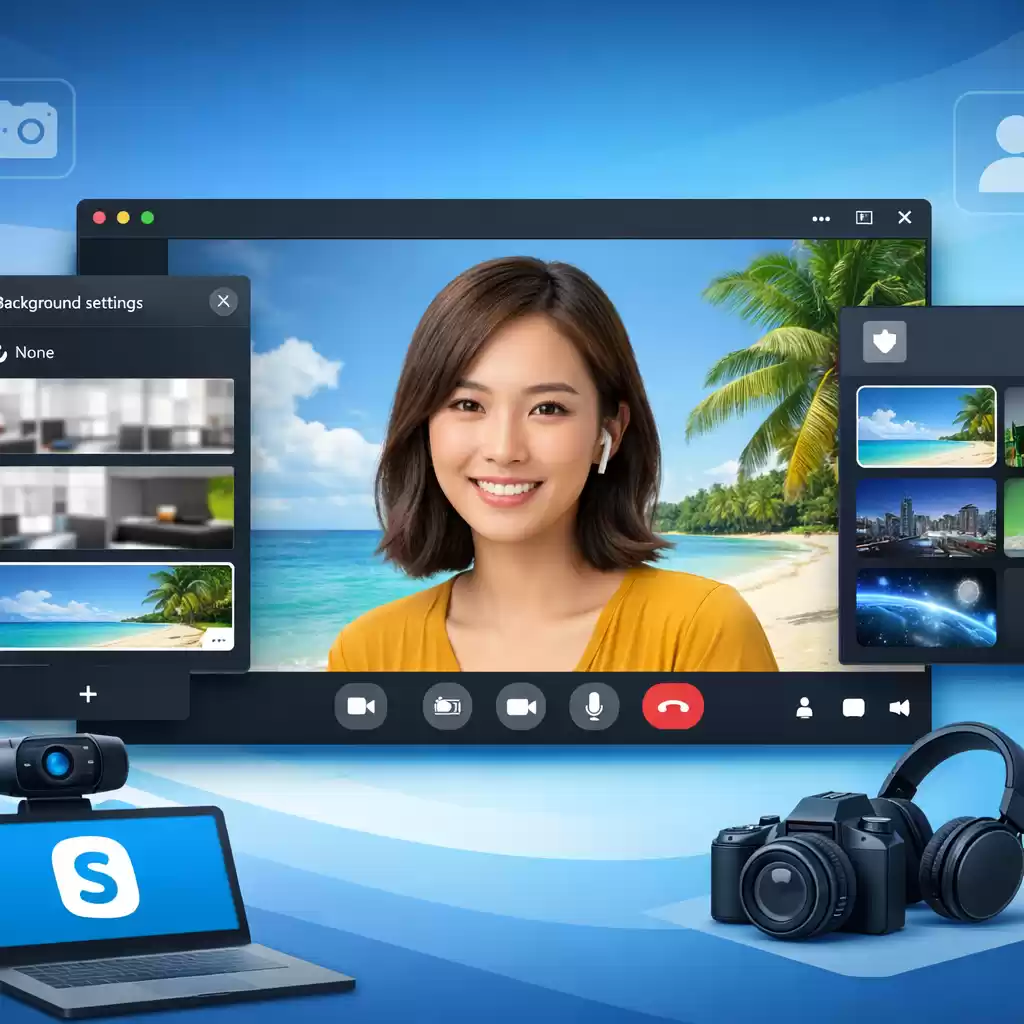
在设置界面中,找到“视频”选项,并点击进入。在视频设置页面中,你会看到“虚拟背景”选项。点击该选项后,Skype会为你展示一系列的预设背景图像,你可以从中选择一个作为背景。
上传自定义背景
如果你想使用个性化的背景,也可以选择上传自定义图片。点击“上传”按钮,选择你喜欢的图片文件上传,Skype就会将该图片作为你的虚拟背景。需要注意的是,上传的图片最好符合一定的尺寸和质量要求,以确保效果更加自然。
启用背景模糊效果
如果你不想使用具体的背景图片,也可以选择启用背景模糊效果。这样,Skype会自动模糊你的背景,只保留你的清晰图像,这样可以有效避免杂乱的背景干扰,保持视频通话的专业性。
实时预览和调整
在选择虚拟背景后,你可以在设置界面进行实时预览。如果对效果不满意,可以随时调整背景,或者切换不同的背景,直到找到最合适的方案。
虚拟背景的使用场景
Skype的虚拟背景不仅是一个有趣的功能,它也可以在多个场景中派上用场。例如,在正式的商务视频会议中,使用简洁、专业的虚拟背景能够提升会议的氛围,让你的形象更具专业性。而在与朋友的聊天或休闲时光中,使用一些轻松幽默的背景,不仅能增加趣味性,还能让你的通话更加生动。
在家办公时,虚拟背景的作用尤为重要。许多人可能会面临家庭环境杂乱、背景不适合展示的问题,使用虚拟背景可以有效解决这一难题。无论是会议室、办公室,还是旅游景点,甚至是科幻场景,虚拟背景都能帮助你展现一个全新的工作环境,提升工作效率和心情。

如何优化虚拟背景效果
光线控制
虚拟背景的效果与光线的关系密切。建议在较明亮的环境下使用虚拟背景,避免背景和你的人物相融合,导致效果不理想。特别是在使用背景替换而不是模糊时,光线不足可能会导致背景的边缘显得不清晰。因此,保证正面光线充足,并避免背光,可以让虚拟背景看起来更加自然。
选择合适的背景图片
上传自定义背景时,最好选择清晰度较高的图片,且尺寸合适。过小的图片在放大后可能会失真,过大的图片则可能导致加载速度慢,影响体验。背景图像的内容也应尽量简洁,避免过于复杂或杂乱的设计,以免干扰到你的形象。
确保背景与个人形象协调
虚拟背景的选择不仅仅要考虑背景图的质量,还要考虑与个人形象的协调性。例如,在正式场合中,最好避免使用过于花哨或不合适的背景,选一个简洁、专业的背景图案,帮助营造一个专注、严肃的工作氛围。相反,在休闲聊天时,可以选择一些富有创意和趣味的背景,增加交流的乐趣。
总结
Skype的虚拟背景功能为用户提供了一个非常实用且富有创意的工具,尤其是在远程工作和视频会议日益普及的今天。通过这一功能,我们可以轻松调整自己的视频背景,无论是为了隐私保护,还是为了提升专业形象,虚拟背景都能在不同场合中为你带来意想不到的效果。
掌握Skype虚拟背景的设置流程后,你可以随时根据需求调整背景,让每一场视频通话都变得更加精彩。无论是职业化的办公背景,还是轻松愉快的创意背景,都可以通过简单的设置实现。快来尝试一下,给你的Skype通话增添一份与众不同的亮点吧!