在这个远程办公和在线交流成为常态的时代,视频会议已成为工作与生活中不可或缺的一部分。而在众多视频平台中,Skype凭借其稳定的连接和丰富的功能,一直深受用户喜爱。其中,虚拟背景作为一项热门功能,不仅可以保护隐私,还能彰显个性,让你的会议环境瞬间变得专业或趣味十足。
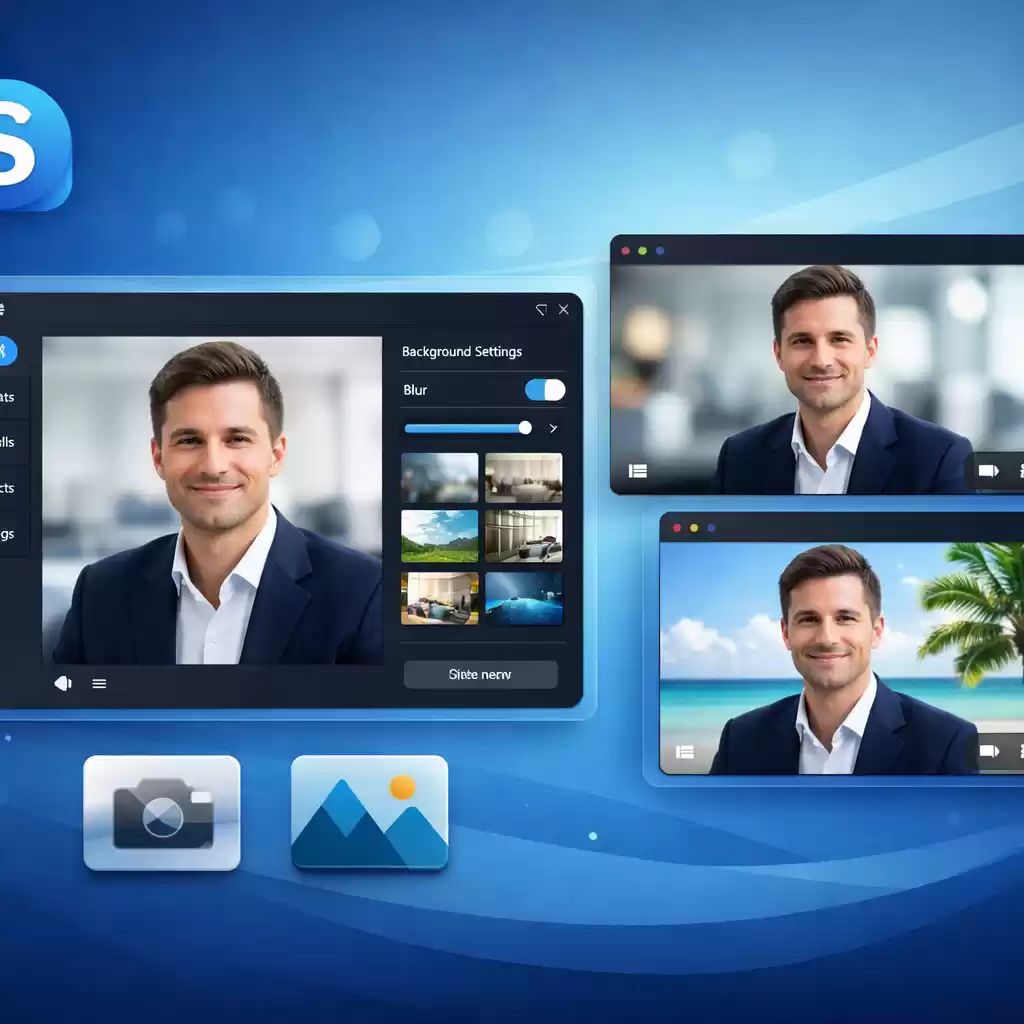
尤其是在高清画质的背景下,效果会更加自然逼真,提升整个会议的专业水准。
如何在Skype中实现高清虚拟背景的设置?这个过程虽然看似复杂,但只要按照步骤操作,就能轻松掌握。需要确保你的设备硬件和软件版本都支持高清虚拟背景。一般而言,较新的电脑或笔记本都具备这样的能力,但确认一下你的Skype版本是否为最新也很重要。
在开启虚拟背景之前,建议你的环境光线充足,背景简单,避免背景杂乱或反光物,以获得最佳的虚拟效果。建议使用高质量的摄像头,这样才能让虚拟背景显得更加真实自然,避免出现虚影或模糊不清的情况。
进入Skype的设置界面。点击左上角的“工具”或“设置”按钮,选择“音视频”选项,然后找到“虚拟背景”部分。如果你的Skype版本支持高清虚拟背景,那么这里会出现高清设置的相关选项。
通常情况下,开启虚拟背景时,Skype会自动提供几款预设背景,比如虚拟办公室、海滩等。但如果你希望拥有高清自定义背景,建议提前准备好高清的图片或视频背景文件。确保图片的分辨率至少为1920×1080,以保证在放大或其他屏幕尺寸下也能保持清晰。
设置自定义高清背景的方法也很简单。点击“添加新背景”,选择你准备好的高清图片或视频文件,确认后即刻在视频中应用。此时,如果你的设备性能良好,虚拟背景会自然融入,不会出现抖动或模糊不清的情况。
为了优化高清背景的效果,可以对摄像头进行调节。在Skype的“视频设置”中,调整相机的焦距、亮度和对比度,让虚拟背景更贴合你的脸部线条。同时关闭不必要的背景光源和反光物,避免虚拟背景出现奇怪的色差和虚影。
如果你发现虚拟背景的高清效果仍不理想,比如出现卡顿、虚影或模糊,可能需要升级硬件配置,比如增加内存,换用更强的显卡。也可以考虑关闭其他占用大量资源的后台程序,确保Skype有充足的系统资源。
练习几次切换虚拟背景,熟悉所有设置选项,确保在正式会议中能够快速、顺利地切换到高清虚拟背景。这样,无论你是在家办公、远程面试,还是线上教学,都能展现出专业又有趣的视觉效果,为你的形象加分。
高清虚拟背景不仅仅是美观的问题,更关系到体验和效果的真实感。为了获得最佳的高清虚拟背景效果,除了上述硬件和软件的配置外,还可以借助一些额外的技巧和工具,让虚拟背景的效果更加逼真且稳固。
背景图片的选择至关重要。高清图片应画面简洁,不要过于复杂或带有过多细节,否则会增加处理难度,影响虚拟效果。例如,纯色背景或浅色纯净风景是不错的选择。你可以在网上找到许多免费的高清背景素材,也可以自己拍摄一张高清照片作为背景,只要确保其清晰度和文件大小适宜。

准备一份高质量的背景视频也是非常吸引人的选择。不同于静态图片,动态背景可以让你的视讯画面更丰富有趣。在制作背景视频时,建议保持简洁流畅,不要出现太多快速变化的画面,避免干扰会议内容。
为了让虚拟背景更贴合人物,建议使用一块绿色屏幕或者至少是单色背景。这能极大地减少虚拟背景抠像的误差,让效果更自然。虽然Skype也支持无绿幕背景,但质量会有所差异,投资一块简单的绿色布或者墙面,效果会更加优秀。
虚拟背景的高清设置还涉及到画质优化,切记不要为追求高清选择过大的文件,容易造成加载缓慢甚至卡顿。合理压缩图片或视频文件大小,保持画面清晰同时减少资源消耗,是确保会议顺畅的关键。
还可以考虑使用第三方软件或硬件插件,像是虚拟摄像头软件(如OBSStudio配合虚拟摄像头插件)等,获得更丰富的背景效果和更高质量的虚拟背景处理能力。这些工具通常能提供更多自定义选项,甚至实时调节背景效果的细节。
在实际应用中,保持摄像头镜头干净清洁,也是确保高清虚拟背景效果的基础。任何尘点或指纹都会影响画面效果,让虚拟背景变得模糊或出现折线。
操作技巧中,调整合适的光线角度和强度,避免屏幕反光或阴影,也能大大改善虚拟背景的真实感。设置柔和光源,确保面部照明均匀,能让虚拟背景和人物更好融合。
持续更新你的Skype版本和设备驱动程序,关注官方发布的最新支持方案和优化措施。因为软件和硬件的不断升级,虚拟背景的显示效果也会日益提升。
在未来的远程会议世界中,把握高清虚拟背景的设置秘籍,绝对可以让你脱颖而出。既有趣味,又专业,让每一次线上交流都成为展示个人魅力的舞台。记住,完美的虚拟背景是细节的累积和不断的优化,从此你的每一次视频通话都值得期待!